
将产品添加到购物车
|
将产品添加到购物车的方式有多种,取决于寻找需要的产品时所使用的方法。 可以把购物车中的产品清晰地分类,分配项目编号或显示补充信息。
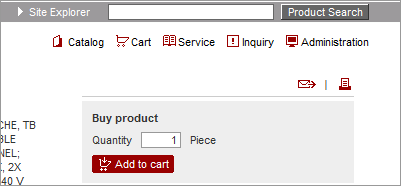
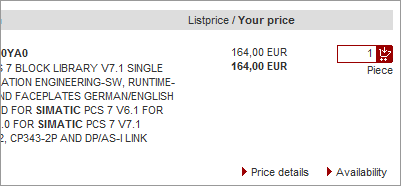
添加产品从目录添加在产品目录中搜索需要的产品。输入需要的数量,点击“添加到购物车”按钮。
从搜索结果添加使用导航顶部的搜索框,从搜索结果中选定产品,输入需要的数量,点击“添加到购物车”按钮。
添加产品到购物车复制/粘贴如果知道西门子的订户编号或需要的客户编号,或有Word或Excel格式的订货清单,可以使用购物车中的直接输入选项。 点击主菜单栏的购物车图标 第一栏必须包含西门子的订货编号及选件,第二行是订货数量,第三行是Y01:...#Y02:...格式的选项内容。数据必须用逗号或标签分隔开。 添加带有选件的单件产品时,建议使用“输入”标签。
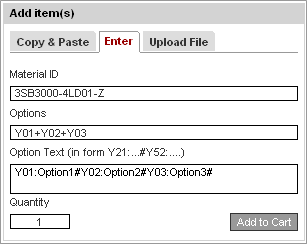
输入单件产品点击主菜单栏的购物车图标 点击“输入”标签,输入订货编号。当材料的选件较多时,输入区域会自动扩展。
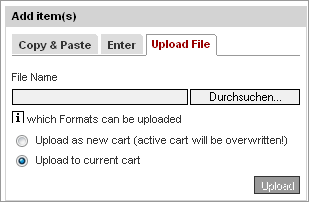
文件上传可以上传的文件有 Mall Excel文件, Mall-XML 文件,CA01 购物车和设置过 ERP2Mall 客户资料的客户自己格式的订单。 在主菜单栏,点击购物车图标 可以为新上传的项目创建一个新的购物车,也可以添加到当前购物车。
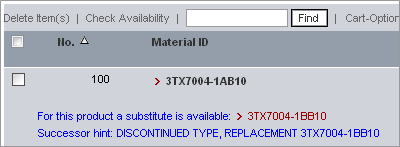
后续产品一件产品添加到购物车之后,会自动出现一个提示,告诉客户该产品是否有最新版本,或该产品是否需要配置。
点击这件新产品的订货编号,显示出该产品所有后续型号的详细信息,客户做出决定,是否这是自己真正需要的产品。
如果客户需要旧版产品,只要产品仍然可以供货,就可以按照以前的方法订购。
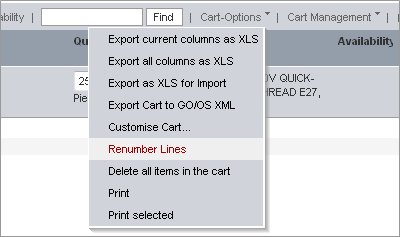
. 重编行号客户可以选择变更购物车中每一行的编号。
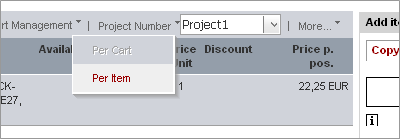
将产品分配到不同的项目如果客户为一个或多个项目订购产品,可以为整个购物车分配一个项目代码,或者为每件产品分配一个项目代码。一旦客户就该项目与我公司达成合约,即可选择该项目。根据客户所选择的具体项目,产品价格将被重新计算。
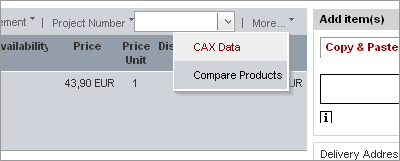
产品对比和CAX数据请求可以在购物车中进行产品对比或请求CAX数据。CAX数据包括三维模型,数据表,证书及更多内容。详情如下:
|
  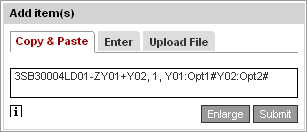       |
 ,可以看到右侧出现添加项目的区域。选择复制/粘贴标签,将内容逐行复制到输入窗口。