订单概览
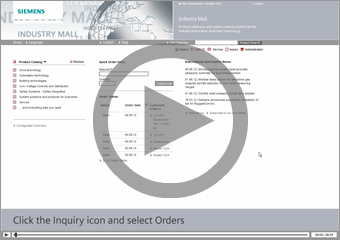
基本功能如需查看当前订单列表或了解某个订单的信息,仅需以下几个步骤即可立即得到所需信息。
查看订单概览列表
订单标签逐行清晰显示全部已经提交的订单。 逐行显示订单已经提交的订单全部逐行显示出来。
订单搜索—过滤还可以根据特定条件搜索订单,如特定日期范围或状态。
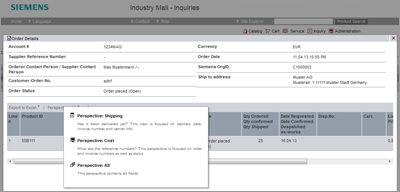
选择显示某个订单的详情
订单交货通知
以Excel文件导出订单概览
|

 |
 ,显示所有订单。

基本功能如需查看当前订单列表或了解某个订单的信息,仅需以下几个步骤即可立即得到所需信息。
查看订单概览列表
订单标签逐行清晰显示全部已经提交的订单。 逐行显示订单已经提交的订单全部逐行显示出来。
订单搜索—过滤还可以根据特定条件搜索订单,如特定日期范围或状态。
选择显示某个订单的详情
订单交货通知
以Excel文件导出订单概览
|
|