公司的主要用户要负责管理公司的所有账户(公司管理员CM),需要把同事添加为西门子工业网上商城的用户,或者把同事的账户删除,又或者限制或扩大用户权限,那么,可以按以下步骤进行操作:
创建用户并规定权限
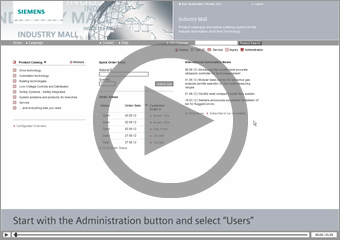
- 将鼠标指针指向中间菜单栏的管理图标
 ,打开下拉菜单。 ,打开下拉菜单。
- 选择“用户”,打开用户概览。
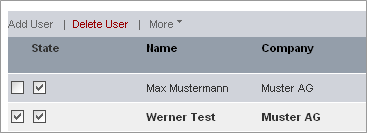
- 在概览功能栏,点击“添加用户”。
- 这时打开一个新的输入窗口。输入新用户信息,分配一个用户密码。
- 最后一步是规定用户权限。
用户对比
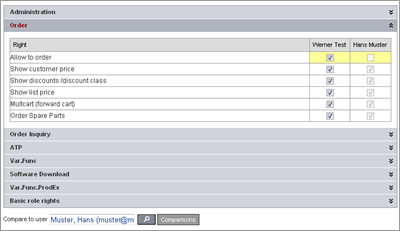
为了让分配用户权限的工作更加简单,可以进行用户对比,在此基础上做决策会更加容易。
- 在“概览”下面,打开用户清单,选择“用户权限”标签。
- 这里可以看到“用户对比”功能。
- 点击放大镜,打开用户清单。
- 选择用户,用户对比数据显示出来。
打印或输出概览
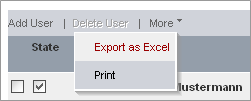
可以把公司所有用户的总表打印或保存为Excel文件。
- 打开用户概览。
- 点击概览工具栏上的“更多”。
- 从下拉菜单选择“导出”,保存为Excel或打印。该功能立即执行。
使用预先设定的信息
- 打开下拉菜单“任务”,为新用户选择合适的功能。
- 这里预先设定的信息均具有相同的权限。
- 设定用户信息。
- 点击一个类别,打开下拉菜单,显示出详细提示。
- 所有类别编辑完之后,点击“完成”。
取消订货权限
用户的订货权限可以取消。尽管取消之后该用户不能再下订单,但仍可以使用购物车的其他功能。
- 将鼠标指针放在中间菜单栏的管理图标上,打开下拉菜单。
- 选择“用户”,打开用户概览。
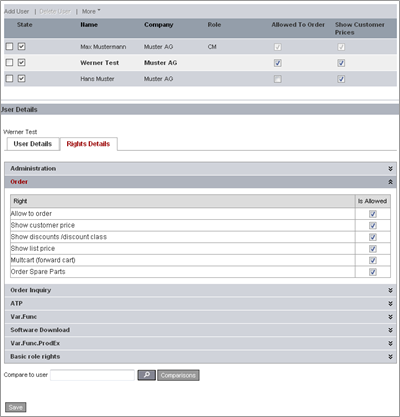
- 如需查看某位用户的个人数据,可以点击概览中该用户的用户名。
- 滚动页面查看所需要的数据表。
- 选择“权限详情”标签,点击“订货”。
- 检查“允许订货”行的复选框是否选中,如有必要,清除选中。
- 点击“保存”,接受所有修改。
提示
可以选择“转发购物车”权限,在公司范围内,可以将购物车转发给公司的所有用户。
查看并修改用户数据
- 将鼠标指针放在中间菜单栏的管理图标上,打开下拉菜单。
- 选择“用户”,打开用户概览。
- 要查看某位用户的个人数据,点击概览中该用户的用户名。
- 滚动页面查看所需要的数据表。
- 在“用户详情”标签,可以看到所选用户的全部信息。可以在这里修改各类别的全部权限。
- 点击“保存”,接受所有修改。
删除用户
- 将鼠标指针放在中间菜单栏的管理图标上,打开下拉菜单。
- 选择“用户”,打开用户概览。
- 选择需要删除的用户的复选框。
- 在概览功能栏,点击“删除用户”。
- 点击OK。确认随后出现的询问。
|