
Artikel in den Warenkorb legen
Es gibt verschiedene Möglichkeiten, einen Artikel in Ihren Warenkorb zu legen. Dies hängt davon ab, welchen Weg von SiePortal Sie nutzen, um Ihre gewünschten Artikel zu finden. Die Artikel in Ihrem Warenkorb können Sie anschließend übersichtlich sortieren, einem Projekt zuordnen oder zusätzliche Daten anzeigen lassen. |
|
Artikel hinzufügen |
|
Aus dem KatalogSuchen Sie im Produktkatalog Ihren Artikel aus. Geben Sie die gewünschte Menge ein. Klicken Sie auf den Button In den Warenkorb legen. |
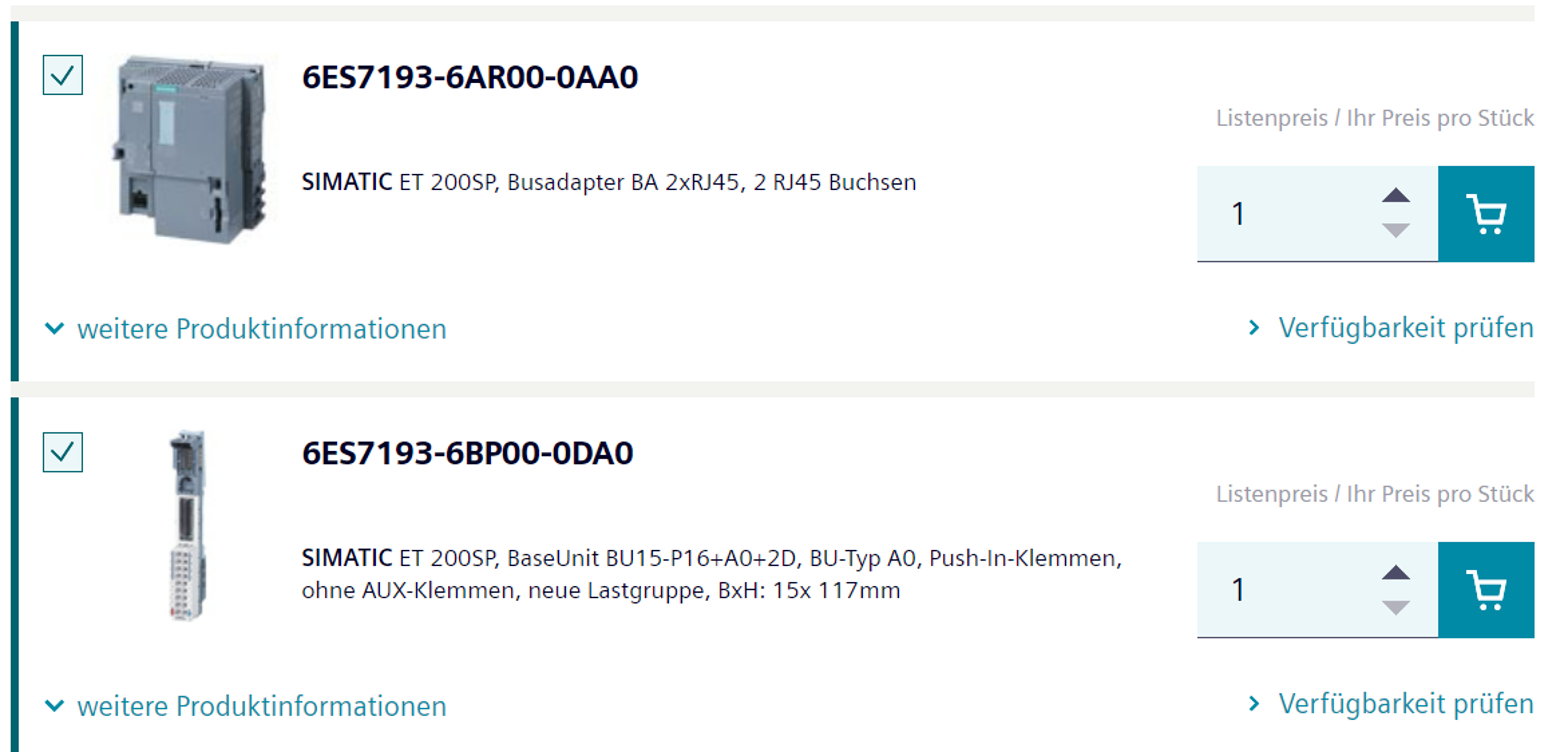 |
Aus den SuchergebnissenNutzen Sie das Suchfeld in der oberen Seitennavigation. Wählen Sie in der Ergebnisliste Ihren Artikel aus. Geben Sie die gewünschte Menge ein und klicken Sie rechts daneben auf den Einkaufskorb Button. |
|
Artikel im Warenkorb hinzufügen |
|
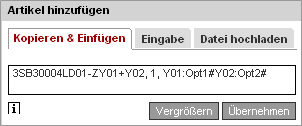
Kopieren & EinfügenIst Ihnen die exakte Siemens Artikelnummer oder Ihre Kundenartikelnummer bereits bekannt? Oder haben Sie eine Stückliste z.B. als Excel oder Word Format? Nutzen Sie die Direkteingabemöglichkeit im Warenkorb. Klicken Sie in der zentralen Menüleiste auf das Warenkorb-Icon
Bei Übernahme der Mengen und Zusatzoptionen beachten Sie bitte
die Reihenfolge der Angaben: Artikelnummer incl. Optionen, Menge,
ergänzende Artikelbeschreibung in Form Y01:....#Y02:.... Die Angaben
sind durch "," oder TAB zu trennen. |
 |
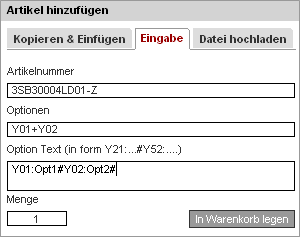
EinzeleingabeKlicken Sie in der zentralen Menüleiste auf das Warenkorb-Icon
Klicken Sie auf den Reiter Eingabe und fügen Sie eine Artikelnummer ein. Bei Artikeln mit Zusatzoptionen erscheinen automatisch weitere Eingabefelder. |
 |
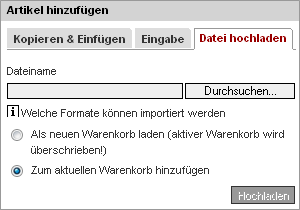
Datei hochladenSie haben die Möglichkeit eine gespeicherte Mall-Excel-Datei, eine Mall-XML Datei, einen per Katalog CA01 erstellten Warenkorb oder falls ein entsprechendes ERP2Mall-Kundenprofil für Sie konfiguriert wurde, eine Datei in Ihrem eigenen individuellen Bestellformat hochzuladen. Klicken Sie in der zentralen Menüleiste auf das Warenkorb-Icon
Neu hochgeladene Artikel können als neuer Warenkorb angelegt oder dem aktuellen Warenkorb hinzugefügt werden. |
 |
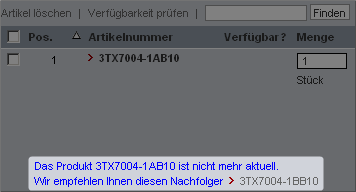
NachfolgeprodukteWird ein Artikel dem Warenkorb hinzugefügt, findet automatisch eine Prüfung statt, die Sie informiert, falls es zu diesem Produkt eine neuere Version gibt oder das Produkt weiter konfiguriert werden muss.
Mit einem Klick auf die Artikelnummer des neuen Produktes erhalten Sie alle Details zum Nachfolgetyp und können entscheiden, welches der Produkte das richtige für Sie ist.
Sollten Sie die ältere Version benötigen, können Sie diese – vorausgesetzt, dass das Produkt noch lieferbar ist – natürlich nach wie vor bestellen. |
 |
Bestellpositionen neu nummerieren |
|
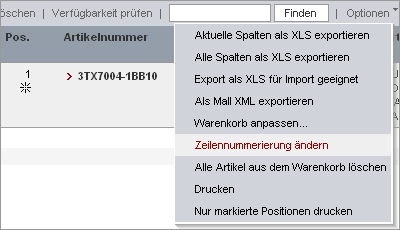
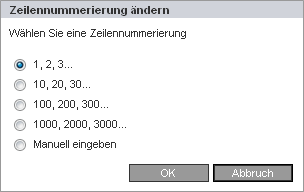
Sie haben die Möglichkeit, die Nummerierung der Artikelpositionen in Ihrem Warenkorb individuell zu verändern.
|
 |
Artikel verschiedenen Projekten zuordnen |
|
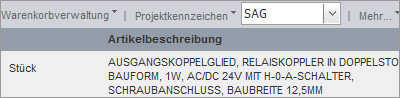
Sie bestellen für ein oder mehrere Projekte? Dann ordnen Sie Ihrem gesamten Warenkorb ein Projektkennzeichen zu. Ist das Projekt mit uns vereinbart, dann können Sie das Projektkennzeichen sogar auswählen. Auf Basis des ausgewählten Projektkennzeichens werden die Konditionen neu berechnet.
|
 |
 .
Rechts finden Sie den Bereich
.
Rechts finden Sie den Bereich