
SIMATIC Selection Tool - FAQ
Welche Java Runtime Environment (Java-Laufzeitumgebung) benötige ich, um das SIMATIC Selection Tool zu nutzen?Sie benötigen mindestens die Java Runtime Environment (JRE) der Version 1.4.2_02. Das SIMATIC Selection Tool funktioniert mit allen nachfolgenden Versionen bis einschließlich 1.4.2_10 sowie mit allen Versionen der 1.5.0-Reihe. Falls Sie keine Java Runtime Environment auf Ihrem Rechner installiert haben, können Sie diese hier herunterladen. Zum Installieren werden Administrator-Rechte benötigt. Wenden Sie sich hierzu ggf. an Ihren System-Administrator.
Es konnte keine Java Runtime Environment (Java-Laufzeitumgebung) auf meinem System erkannt werden. Was kann ich tun, damit die Erkennung funktioniert?Es konnte keine Java Runtime Environment (JRE) auf Ihrem System erkannt werden. Möglicherweise haben Sie das Ausführen von ActiveX in Ihrem Browser deaktiviert. Wenn Sie in Ihrem Browser unter "Extras" - "Internetoptionen" - "Sicherheit" - "Stufe anpassen" die Werte "ActiveX-Steuerelemente, die für Scripting sicher sind" und "ActiveX-Steuerelemente und Plugins ausführen" aktivieren, kann die Erkennung Ihrer Java-Laufzeitumgebung ausgeführt werden. Wenn Sie die Einstellungen geändert haben, starten Sie in der Industry Mall das SIMATIC Selection Tool.Sollte weiterhin keine Java Runtime Environment erkannt werden, ist möglicherweise keine Java-Laufzeitumgebung in Ihrem Browser installiert. Lesen Sie unter "Welche Java Runtime Environment (Java-Laufzeitumgebung) benötige ich, um das SIMATIC Selection Tool zu nutzen? ", wie Sie die benötigte Java Runtime Environment installieren können.
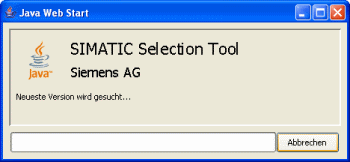
Ein Java Web Start-Fenster mit der Meldung "Neuste Version wird gesucht" wird geöffnet, doch es passiert längere Zeit nichtsSie haben eine Java Runtime Environment (Java-Laufzeitumgebung) auf Ihrem Rechner installiert, das SIMATIC Selection Tool wird jedoch nicht gestartet, weil die benötigten Dateien nicht heruntergeladen werden können. Möglicherweise sind Ihre Proxy-Einstellungen in Java Web Start fehlerhaft. Überprüfen Sie Ihre Proxy-Einstellungen wie im Abschnitt "Proxy-Einstellungen" beschrieben.
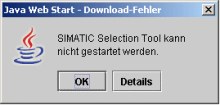
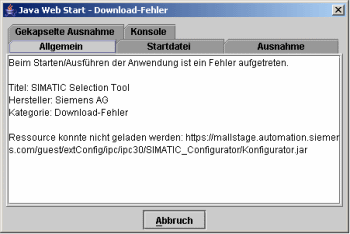
"SIMATIC Selection Tool konnte nicht gestartet werden"Sie haben eine Java Runtime Environment (Java-Laufzeitumgebung) auf Ihrem Rechner installiert, das SIMATIC Selection Tool wird jedoch nicht gestartet, weil die benötigten Dateien nicht heruntergeladen werden können. Klicken Sie auf "Details". Wenn Sie hier die Meldung erhalten "Ressource konnte nicht geladen werden" sind möglicherweise Ihre Proxy-Einstellungen in Java Web Start fehlerhaft. Überprüfen Sie Proxy-Einstellungen wie im Abschnitt "Proxy-Einstellungen" beschrieben.
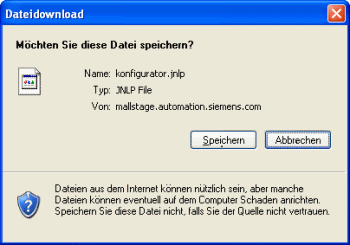
Es erscheint ein Download-Dialog, bei dem die Datei "konfigurator.jnlp" heruntergeladen werden sollWenn beim Starten des Konfigurators die Datei "konfigurator.jnlp" (oder beim Starten von Java Web Start die Datei "player.jnlp") heruntergeladen werden soll, kann dies 2 Ursachen haben. Die beiden Ursachen für das Problem können sein:
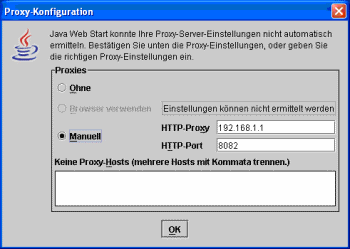
Proxy-EinstellungenSie haben eine Java Runtime Environment (JRE) auf Ihrem Rechner installiert, das SIMATIC Selection Tool wird jedoch nicht gestartet, weil die benötigten Dateien nicht heruntergeladen werden können. Möglicherweise sind Ihre Proxy-Einstellungen in Java Web Start fehlerhaft. Um herauszufinden, welche Java-Version Sie installiert haben, folgen Sie den im Abschnitt "Es konnte keine Java Runtime Environment (Java-Laufzeitumgebung) auf meinem System erkannt werden. Was kann ich tun, damit die Erkennung funktioniert? " aufgezeigten Schritten. Wenn Sie eine der Java-Versionen 1.4.2_02 bis 1.4.2_10 installiert haben:
Wenn Sie diese Einstellungen vorgenommen haben, schließen Sie Java Web Start und starten das SIMATIC Selection Tool in der Industry Mall. Sollten Sie eine Java Runtime Environment (JRE) der Version 1.5.0 oder höher haben:Starten Sie Java Web Start. Klicken Sie im Menü auf "Bearbeiten" - "Einstellungen". Im Register "Allgemein" klicken Sie auf "Netzwerkeinstellungen". Im dann erscheinenden Fenster "Proxy-Einstellungen für das Netzwerk" wählen Sie "Browser-Einstellungen verwenden" und klicken auf "OK". Wenn Sie dies getan haben, schließen Sie Java Web Start und starten das SIMATIC Selection Tool in der Industry Mall. |
     |