Como usuario principal, es el responsable
de la cuenta de su compañía (Rol de administrador de la compañía.
CM). ¿Le gustaría añadir, eliminar, restringir o ampliar los permisos
de los usuarios dentro del Industry Mall de Siemens?
Creando usuarios y definiendo permisos
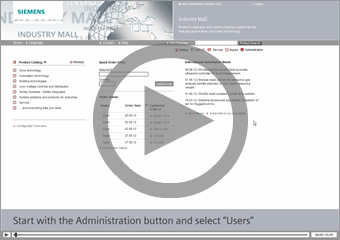
- Sitúe el cursor en el icono de administración en la barra
del menú central
 .Se
abrirá un menú desplegable. .Se
abrirá un menú desplegable.
- Seleccione Users.
Se abrirá un resumen de los usuarios.
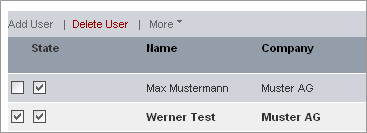
- En la barra de resumen de función, haga click en Add User.
- Se abrirá una nueva ventana de entrada. Introduzca los
datos del nuevo usuario y asígnele una contraseña.
- El último paso es definir los permisos del usuario.
Compare usuarios
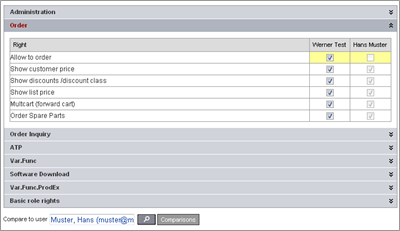
Para simplificar la asignación de permisos, puede comparar usuarios.
Puede tomar decisiones más fáciles de esta manera,
- Debajo del resumen, se abrirá una lista con los datos de
los usuarios. Seleccione la pestaña “User Rights”.
- Aquí encontrará la función Compare
to user.
- Haga click en la lupa para abrir la lista de usuarios.
- Seleccione un usuario. La comparación se mostrará en la
información del usuario.
Imprima o exporte el resumen
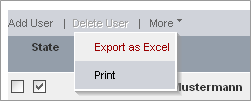
Puede imprimir o guardar (en un archivo Excel) un resumen de
todos los usuarios de la entidad.
- Abra el “User Overview”.
- Haga click en More...
en la barra de herramientas de Overview.
- Seleccione Export desde el menú desplegable, bien como
un archivo Excel o para imprimir. La función se llevará a
cabo de forma inmediata.
Utilice un perfil predefinido
- Abra el menu Role.
Puede seleccionar la función apropiada del nuevo usuario.
- Aquí perfiles específicos están definidos con los mismos
permisos.
- Defina un perfil de usuario.
- Haga click en una categoría. Se abrirá un menú desplegable
con un aviso rápido.
- Después de editar todas las categorías, haga click en Finish.
Desactivando el permiso de pedido
Puede desactivar el permiso de hacer pedidos a los usuarios.
Aunque no puedan hacer pedidos, podrán utilizar el resto de funciones
del carrito de la compra.
- Sitúe el cursor en el icono de administración en la barra
del menú central .
Se abrirá un menú desplegable.
- Seleccione Users
. Se abrirá un resumen de usuarios.
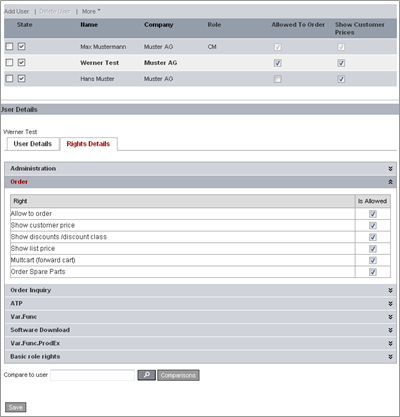
- Para ver los datos de usuario de una persona específica,
haga click en el nombre de la persona en el resumen.
- Desplace hacia abajo la página para ver la tabla con los
datos deseados.
- Seleccione la pestaña Rights
Details . Haga click en Order
.
- Compruebe si la casilla está seleccionada en la fila de
Allow to order y bórrela
si es necesario.
- Haga click en Save
para aceptar todos los cambios.
Consejo
El carrito de la compra se puede reenviar a todos los usuarios
de la entidad seleccionando el permiso Cart
forwarding.
Visualizando y cambiando los datos de usuario
- Sitúe el cursor en el icono de administración en la barra
del menú central .
Se abrirá un menú desplegable.
- Seleccione Users.
Se abrirá un resumen de usuarios.
- Para visualizar los datos de usuario de una persona en
particular, haga click en su nombre en el resumen.
- Deslice hacia abajo la página para ver la table con los
datos deseados.
- En la pestaña de User
Details, encontrará toda la información del usuario
seleccionado. Aquí puede cambiar todos los permisos en varias
categorías.
- Haga click en Save
para aceptar los cambios.
Borrando usuarios
- Sitúe el cursor en el icono de administración en la barra
del menu central.
Se abrirá un menu desplegable.
- Seleccione Users
Users. Se abrirá un resumen de usuarios.
- Seleccione el checkbox del usuario correspondiente.
- En la barra de funciones del resumen, haga click enUsers Delete User.
- Haga click en Users
OK para confirmar.
|
 |
