|
Vous souhaitez vérifier votre adresse de livraison, ou vous devez livrer votre commande à une adresse particulière.
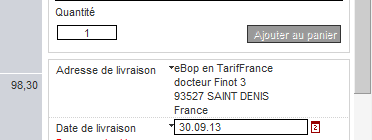
Sur la droite du panier se trouvent les données de l’adresse de livraison . La modification de l’adresse peut être faite à ce stade.
L’adresse de votre Société
Durant la création de votre compte client, l’adresse saisie est devenue par défaut l’adresse de livraison. Elle est indiquée à droite de Adresse de livraison.
Entrer une nouvelle adresse de livraison
- Cliquez sur Adresse de livraison pour ouvrir le menu déroulant.
- Sélectionner Ajouter une nouvelle adresse.
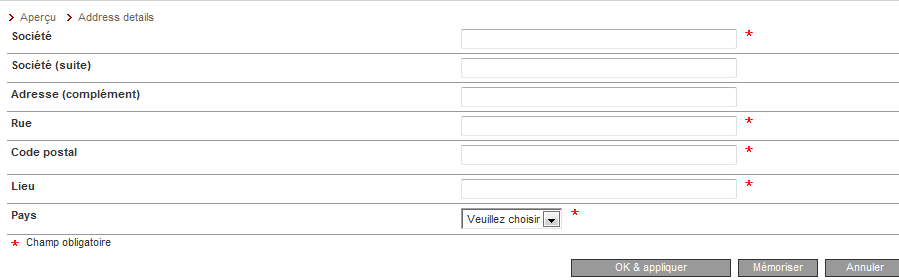
- Une fenêtre de saisie va s’ouvrir, renseignez les informations demandées et sauvegardez.
Utiliser une adresse existante
- Cliquez sur Adresse de livraison pour ouvrir le menu déroulant.
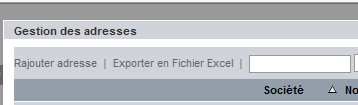
- Selectionnez Choisir parmi les adresses existantes . La liste des adresses de livraison affectées à votre Société apparait.
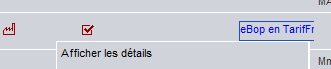
- Placez votre souris sur l’adresse appropriée dans la colonne Société . Depuis le menu déroulant sélectionnez Afficher détails .
- Une fenêtre va s’ouvrir dans laquelle vous pourrez verifier et/ou modifier les données.
Trier les adresses de livraison
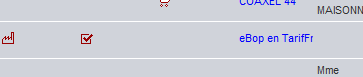
Vous pouvez trier vos adresses en fonction de certains critères. Les icônes affichées devant les adresses indiquent les types d’adresse affectées à votre compte client.
Vous trouverez la signification de ces icônes dans le glossaire
- Cliquez sur Adresse de livraison pour afficher le menu déroulant. Selectionnez Choisir parmi les adresses existantes. La liste des adresses est affichée.
- Cliquez sur un en-tête de colonne pour trier les adresses (par code postal, par ordre alphabétique, etc…)
Exporter vos adresses de livraison
Vous pouvez exporter cette liste sous format Excel.
- Cliquez sur Adresses de livraison pour afficher le menu déroulant.
- Sélectionnez Choisir parmi les adresses existantes La liste des adresses est affichée.
- Cliquez sur Exporter en fichier Excel et sauvegarder le fichier sur votre pc.
|