
DT Konfigurator
AnwendungsgebietMit dem DT Konfigurator können Sie ohne detaillierte Produktkenntnisse Frequenzumrichter, Motoren, Lizenzbündel und Verbindungstechnik bestellen. Verfügbare Informationen/Dokumentationen gibt es als Download (CAD, Datenblatt, ...). Die Anwendung erlaubt Ihnen mehrere Produkte auszuwählen, in einer Produktliste zu verwalten und an den Warenkorb zu übergeben.
Im Wesentlichen führt Sie der Konfigurator durch folgende Arbeitsschritte:
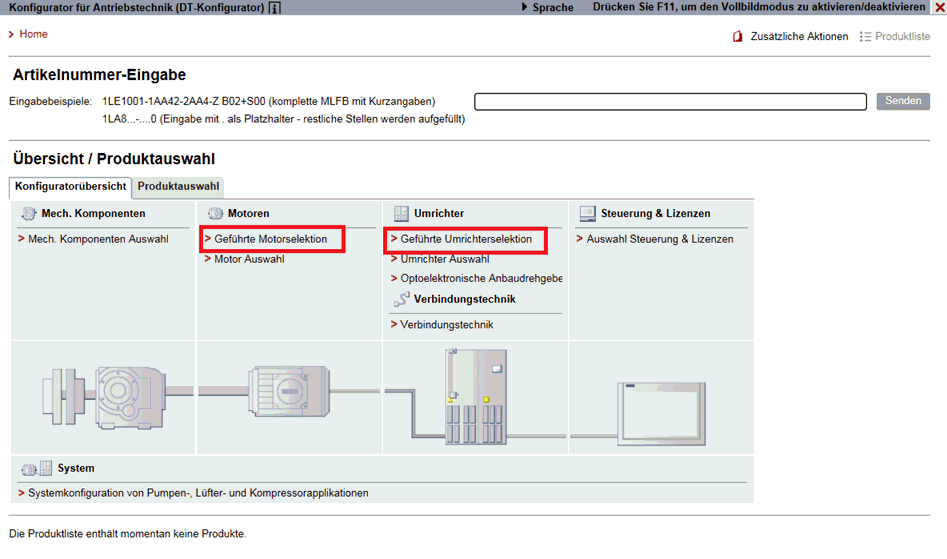
Auswählen der ProdukteDer Konfigurator bietet 3 Möglichkeiten eine Konfiguration zu starten: Ermitteln eines Produktes über die AuswahlhilfenWählen Sie nach dem Start die Option Auswahlhilfen wenn Sie die Produktgruppe oder Bestellnummer des gewünschten Produktes nicht kennen. Klicken Sie zur Auswahl auf eines der Bilder.
Legen Sie in der nachfolgenden Abfrage der allgemeinen Produktanforderungen die generellen Merkmale des Artikels fest. Sobald das System genügend Informationen hat um das geeignet SIEMENS Produkt zu identifizieren leitet Sie der Konfigurator zur Eingabemaske für dieses Produkt weiter.
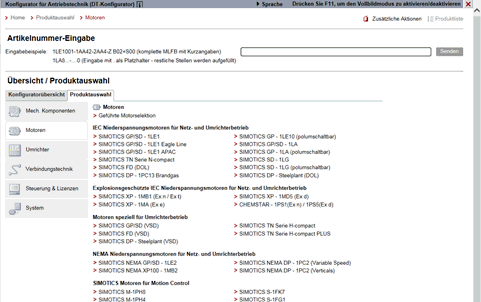
Produkt direkt auswählenWählen Sie nach dem Start die Option Produkt direkt auswählen wenn Sie die Produktgruppe des gewünschten Artikels bereits kennen. Dies führt Sie auf schnellsten Weg in die Auswahlmaske für Ihr Produkt.
Artikelnummer eingeben (MLFB)Wenn Sie die Artikelnummer des gewünschten Produktes vollständig oder teilweise kennen, geben Sie diese nach dem Start in das hierzu vorgesehene Feld ein. Stellen Sie sicher, dass die eingegebene Nummer mit Ausnahme von Bindestrichen keine Sonderzeichen enthält. Die Eingabe kann mit Platzhaltern [.] erfolgen. Die Artikelnummer besteht aus max. 16 Zeichen und kann um zusätzliche technische oder Versionsinformationen (Z-Optionen) ergänzt werden. Dieser zusätzliche Bestellcode wird durch ein „-Z“ und ein Leerzeichen von der Bestellnummer getrennt (z.B. 1LG4186-0BB54-Z K31+M27+Y84).
Folgende Formate werden akzeptiert:
Nach Eingabe einer unvollständigen Artikelnummer oder einer Nummer mit Platzhaltern werden nur die hieraus identifizierbaren Eigenschaften des Produktes angezeigt. Bitte überprüfen Sie in diesem Fall Ihre Konfiguration und bestimmen Sie ggf. fehlende Produktmerkmale.
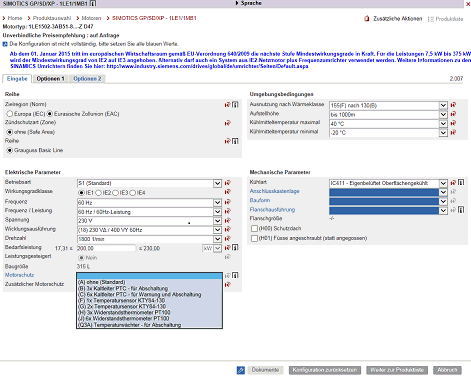
Auslegen der ProdukteDer Benutzer kann die Produktmerkmale in beliebiger Reihenfolge definieren. Als Hilfestellung gibt das Formular jedoch eine empfohlene Auswahlreihenfolge vor. Das hinterlegte Regelwerk sorgt dafür, dass nur technisch mögliche und verfügbare Merkmalskombinationen ausgewählt werden können. Technische Kombinationen, die lt. Regeln nicht mehr zulässig sind werden in der Auswahlliste auch nicht angezeigt.
Durch das zugrundeliegende Regelwerk kann es vorkommen, dass Werte durch den Konfigurator automatisch gesetzt werden. Diese Werte sind ausgegraut dargestellt und können von Ihnen nicht ohne weiteres verändert werden.
Sie können jederzeit an eine beliebige Stelle der Merkmalsauswahl zurückkehren, ihre Auswahl zurücksetzen und eine andere Eigenschaften wählen sofern das Regelwerk an dieser Stelle noch Auswahlmöglichkeiten zulässt.
Abhängig von Ihrer aktuell getroffenen Auswahl fordert Sie das System ggf. zur Eingabe weiterer Eigenschaftswerte auf. Zur besseren Übersicht werden diese themenbezogen in separaten Karteireitern angezeigt. Sie können jederzeit zwischen den Bereichen wechseln.
Identifizieren von PflichteingabenUm eine vollständige Artikelnummer für das Produkt ermitteln zu können müssen bestimmte Produkteigenschaften definiert sein. Erst mit einer vollständigen Bestellnummer können Sie das Produkt in den Warenkorb der Industry Mall übergeben. Alle Pflichteingaben sowie Karteireiter, in denen noch Pflichtangaben fehlen sind mit blauer Schrift gekennzeichnet. Weiterhin zeigt Ihnen das System durch ein gelbes Symbol, dass die Konfiguration noch nicht vollständig (d.h. bestellbar) ist. Sind alle Werte eingegeben, wechselt die Farbe zu grün.
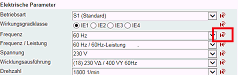
Zurücksetzen eines AuswahlwertesUm einen Merkmalswert zu ändern, müssen Sie die letzte Auswahl explizit zurücksetzen. Klicken Sie dazu neben dem gewünschten Feld auf Rücksetzen bzw. wählen Sie den Listeneintrag Rücksetzen bei einem Merkmal mit Werten in einer Auswahlliste. Nach dem Zurücksetzen zeigt das System wieder alle zurzeit zulässigen Werte für das Merkmal an. Produkteigenschaften, die vom Konfigurator automatisch mit Werten belegt wurden können von Ihnen nicht manuell zurückgesetzt werden. Siehe dazu auch Abschnitt: „Problembehandlung bei der Merkmalsauswahl“
Zurücksetzen der gesamten AuswahlÜber die Funktion Konfiguration zurücksetzen bzw. Selektion zurücksetzen können Sie Ihre gesamte bisherige Auswahl zu einem Produkt mit einem Mal rückgängig machen. Wenn Sie den Artikel bereits in die Produktliste übernommen und die Konfiguration dieses Produktes erneut aufgerufen haben, ist das Zurücksetzen der gesamten Auswahl nicht mehr möglich. Um das Produkt völlig neu zu konfigurieren löschen Sie den Artikel aus der Produktliste und wählen Sie dieses neu erneut aus.
Problembehandlung: Der gewünschter Merkmalswert ist nicht vorhanden oder nicht auswählbarWenn Sie einen bestimmten Merkmalswert nicht zur Auswahl angeboten bekommen kann dies verschiedene Ursachen haben:
Versuchen Sie zur Problemlösung folgendes Verfahren:
Problembehandlung: Der Konfigurator zeigt Konflikte in der AuswahlAbhängig von dem zugrundeliegenden Produktregelwerk kann es passieren, dass der Konfigurator die Auswahl eines technisch nicht zulässigen Wertes erlaubt. In diesem Fall zeigt Ihnen das System einen Hinweis in welchem Karteireiter und an welchem Merkmal der Konflikt besteht. Versuchen Sie zur Problemlösung folgendes Verfahren:
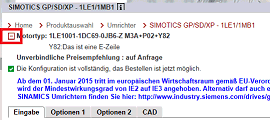
E Zeilen ein- und ausblendenFür verschiedene Produkte werden E Zeilen angegeben, die mit in den Warenkorb übernommen werden. Klicken Sie auf den Text E-Zeilen ein-/ausblenden um diese bei anzuzeigen.
Ansehen und Herunterladen von CAD DatenFür verschiedene Produkte können Sie sich im Navigationsbereich CAD Abbildungen ihres Produktes ansehen und herunterladen. Der Bereich CAD wird angezeigt sobald eine vollständige Bestellnummer ermittelt werden konnte.
Hinzufügen des Produktes zur ProduktlisteWählen Sie Weiter zur Produktliste um das konfigurierte Produkt zur Produktliste hinzuzufügen. Falls der Konfigurator auf Basis Ihrer Auswahl weitere erforderliche Teilkomponenten ermittelt hat, werden auch diese mit der notwendigen Anzahl in die Produktliste übernommen.
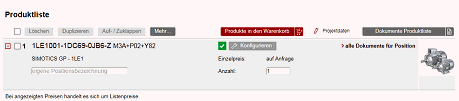
Ändern der KonfigurationUm die Konfiguration eines bereits in die Produktliste übernommenen Artikels zu ändern, öffnen Sie die Produktliste und klicken Sie auf das „Konfigurations“- Symbol in der gewünschten Produktzeile. Teilkomponenten Ihres Produktes (z.B. Filter A in der unten stehenden Abbildung), welche der Konfigurator auf Basis des hinterlegten Regelwerks automatisch ermittelt hat können nicht manuell geändert werden. Diese werden automatisch angepasst wenn Sie das Hauptprodukt (Micromaster 4 in der Abbildung) ändern.
Abbrechen der KonfigurationÜber den Aufruf der Abbruch Schaltfläche können Sie jederzeit die Konfiguration des Produktes beenden. Ihre Änderungen werden nicht gespeichert. Der Konfigurator führt Sie zurück zur Produktliste.
Wenn Sie den Konfigurationsbereich für ein Produkt geöffnet haben führt auch der Aufruf des Menüpunktes Abbrechen zum gleichen Verhalten.
Verwalten der Produkte in der ProduktlisteDie Produktliste enthält eine Aufstellung aller von Ihnen vollständig oder teilkonfigurierten Produkte, Preisinformationen sowie verfügbarer Produktdokumentation. Von hier aus können die Artikel an den Warenkorb der Industry Mall übergeben werden. Weitere Hinweise zur Produktliste
Übergeben der Produkte in den WarenkorbDie Produktliste können Sie in den Warenkorb der SIEMENS Industry Mall übergeben, wenn
Geben Sie die gewünschte Anzahl (>0) ein und wählen Sie Produkte in Warenkorb übernehmen.
Artikel mit Konfigurationsstatus „nicht ausreichend spezifiziert“ oder „Produktvariante nicht zulässig“ werden nicht übernommen. Falls Sie die Produktliste wiederverwenden möchten empfiehlt es sich diese vor der Übergabe an den Warenkorb zu speichern da der Konfigurator nach der Übergabe automatisch geschlossen wird. Ihre Produktliste steht dann nicht mehr zur Verfügung. Die Produkte werden in Ihrem Warenkorb gelistet und können von hier aus bestellt werden
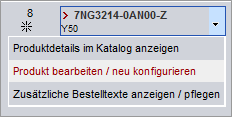
Ändern von Produkten im WarenkorbFür einige der im Warenkorb abgelegten Produkte können Sie die Konfiguration im Nachhinein noch ändern. Um herauszubekommen ob diese Möglichkeit besteht verfahren Sie folgendermaßen:
|
        |